Überblick
Die Konnektor-Überwachung beobachtet den Betrieb eines einzelnen Konnektors: Wie viele Datenpakete laufen über den Konnektor, welche Verbindungszustände nimmt er ein, und wann weicht sein Verhalten von einem erwarteten Rahmen ab. Während Konnektor Logs und Status Logs die letzten Ereignisse zur nachträglichen Fehlersuche zeigen, meldet die Konnektor-Überwachung Abweichungen aktiv — über einen Eintrag im Alarmprotokoll und optional per E-Mail.
Aufbau pro Konnektor:
- Eine Überwachungskonfiguration je Konnektor — sie legt fest, ob die Überwachung läuft, in welchem Intervall ausgewertet wird und über welchen SMTP-Konnektor E-Mails versendet werden.
- Beliebig viele Überwachungsregeln innerhalb dieser Konfiguration — jede Regel beschreibt eine Bedingung (z. B. „weniger als 10 Pakete in 5 Minuten") sowie Schweregrad, Verhalten und Benachrichtigungskanäle.
Erfasst werden zwei Arten von Metriken: Paketzahlen (empfangene bzw. gesendete Pakete sowie fehlgeschlagene ausgehende Pakete) und Zustandswechsel des Konnektors. Beide werden als Zeitreihen gespeichert, in der Oberfläche als Diagramme dargestellt und von den Regeln ausgewertet.
Die Konnektorzustände, auf die sich Regeln beziehen können, entsprechen den Zuständen in der Konnektorliste: Fehler, Unbekannt, Deaktiviert, Zuweisung aufheben, Zuweisen, Warten und Aktiv.
Anwendungsfälle
- Ausfall einer Datenquelle erkennen: Ein eingehender Konnektor liefert keine Pakete mehr, weil der externe Netzwerkserver nicht erreichbar ist oder Zugangsdaten abgelaufen sind.
- Rückgang des Datenvolumens erkennen: Die Paketzahl bleibt unter einem erwarteten Wert, etwa weil ein Teil der Geräte nicht mehr sendet.
- Fehlerhafte Auslieferung überwachen: Ein ausgehender Konnektor kann Pakete nicht an das Zielsystem übergeben (z. B. abgelehnte HTTP-Antworten).
- Instabile Verbindungen aufspüren: Ein Konnektor wechselt auffällig häufig zwischen Zuständen (Flapping).
- Dauerhafte Fehlerzustände melden: Ein Konnektor verharrt länger als zulässig im Zustand Fehler.
Voraussetzungen
- Der Konnektor ist bereits angelegt und gespeichert. Für einen noch nicht gespeicherten Konnektor steht der Tab Überwachung nicht zur Verfügung.
- Der Konnektortyp unterstützt die Überwachung (siehe Unterstützte Konnektoren).
- Für Änderungen sind Schreibrechte auf der Ressource
Integrationerforderlich (siehe Berechtigungen). - Für E-Mail-Benachrichtigungen ist ein Konnektor „mail" (SMTP) im selben Konto vorhanden.
Unterstützte Konnektoren
Die Überwachung ist an eine Datenrichtung gebunden: Bei eingehenden Konnektoren werden empfangene Pakete gezählt, bei ausgehenden die gesendeten und die fehlgeschlagenen Pakete. Konnektoren, die in beide Richtungen arbeiten, werden nur in der jeweils vorgesehenen Richtung überwacht.
| Konnektor | Überwachte Richtung |
|---|---|
| Chirpstack | eingehend |
| Firefly | eingehend |
| Loriot | eingehend |
| Things Stack | eingehend |
| LwM2M Server | eingehend |
| MQTT (Incoming) | eingehend |
| Webhook (Incoming) | eingehend |
| Wireless M-Bus Decoder | eingehend |
| MQTT (Outgoing) | ausgehend |
| mqttbroker | ausgehend |
| Webhook (Outgoing) | ausgehend |
| Websocket | ausgehend |
| kafka (Outgoing) | ausgehend |
| IEC-60870-5-104 Push | ausgehend |
Nicht unterstützt: die Konnektoren mail, actility, niota, openweathermap.org sowie der eingehende kafka-Konnektor. Bei diesen Typen wird der Tab Überwachung nicht angezeigt.
Zugriff & Navigation
Menüpfad: Integrationen () → Konnektoren () → Konnektor über das Stift-Symbol öffnen → Tab Überwachung.
Die Tab-Leiste der Detailansicht lautet: Metadaten, Verbindungsdaten, Konnektor Logs, Status Logs, Überwachung.
Ist die Überwachung für den Konnektor noch nicht eingerichtet, zeigt der Tab den Hinweis „Überwachung ist deaktiviert" und den Button „Überwachung starten". Nach dem Start gliedert sich der Tab von oben nach unten in drei Bereiche: Metriken, Überwachungsregeln und Einstellungen.
Schnellstart
- Konnektor öffnen und den Tab Überwachung wählen.
- „Überwachung starten" klicken. Im Dialog „Überwachung Aktivieren" mit „Erstellen" bestätigen. Existiert eine frühere Konfiguration für diesen Konnektor, bietet der Dialog zusätzlich „Alte Verwenden" und „Neu Erstellen" an.
- Konnektor über „Sichern" speichern — erst damit wird die Überwachung tatsächlich aktiviert (siehe Hinweis unten).
- Im Bereich Überwachungsregeln über „+ Hinzufügen" eine Regel anlegen, Regeltyp wählen, Schwellenwerte anpassen und mit „Sichern" speichern.
- Im Bereich Einstellungen das Auswertungsintervall prüfen (Standard: 5 min) und – falls E-Mails gewünscht sind – den E-Mail-Konnektor samt Absender- und Empfängeradresse hinterlegen. Beide Karten haben einen eigenen „Sichern"-Button.
Aktivieren, Pausieren sowie Stoppen und Löschen wirken erst beim Speichern des Konnektors. Nach der Auswahl erscheint der Hinweis „Überwachungsänderungen werden nach dem Speichern übernommen"; bis zum Klick auf „Sichern" in der Konnektor-Detailansicht zeigt der Tab weiterhin den Zustand vor der Änderung. Regeln sowie die Einstellungen zu Intervall und E-Mail werden dagegen sofort gespeichert — dafür ist kein Speichern des Konnektors erforderlich.
Überwachung starten, pausieren und löschen
| Aktion | Beschriftung | Wirkung |
|---|---|---|
| Starten | „Überwachung starten" | Legt eine Überwachungskonfiguration an (oder verwendet eine vorhandene weiter) und beginnt mit der Erfassung von Metriken. |
| Pausieren | „Überwachung pausieren" | Die Überwachung wird pausiert. Konfiguration, Regeln und bereits erfasste Daten bleiben erhalten, es werden aber keine neuen Daten aufgezeichnet und keine Regeln ausgewertet. |
| Stoppen und löschen | „Stoppen & Löschen" | Die Überwachung wird gestoppt und die Konfiguration inklusive aller Regeln gelöscht. Bereits geschriebene Metriken verfallen mit der Aufbewahrungsfrist. |
Ist die Überwachung pausiert, weist der Tab mit dem Banner „Die Überwachung ist derzeit pausiert." darauf hin.
Metriken
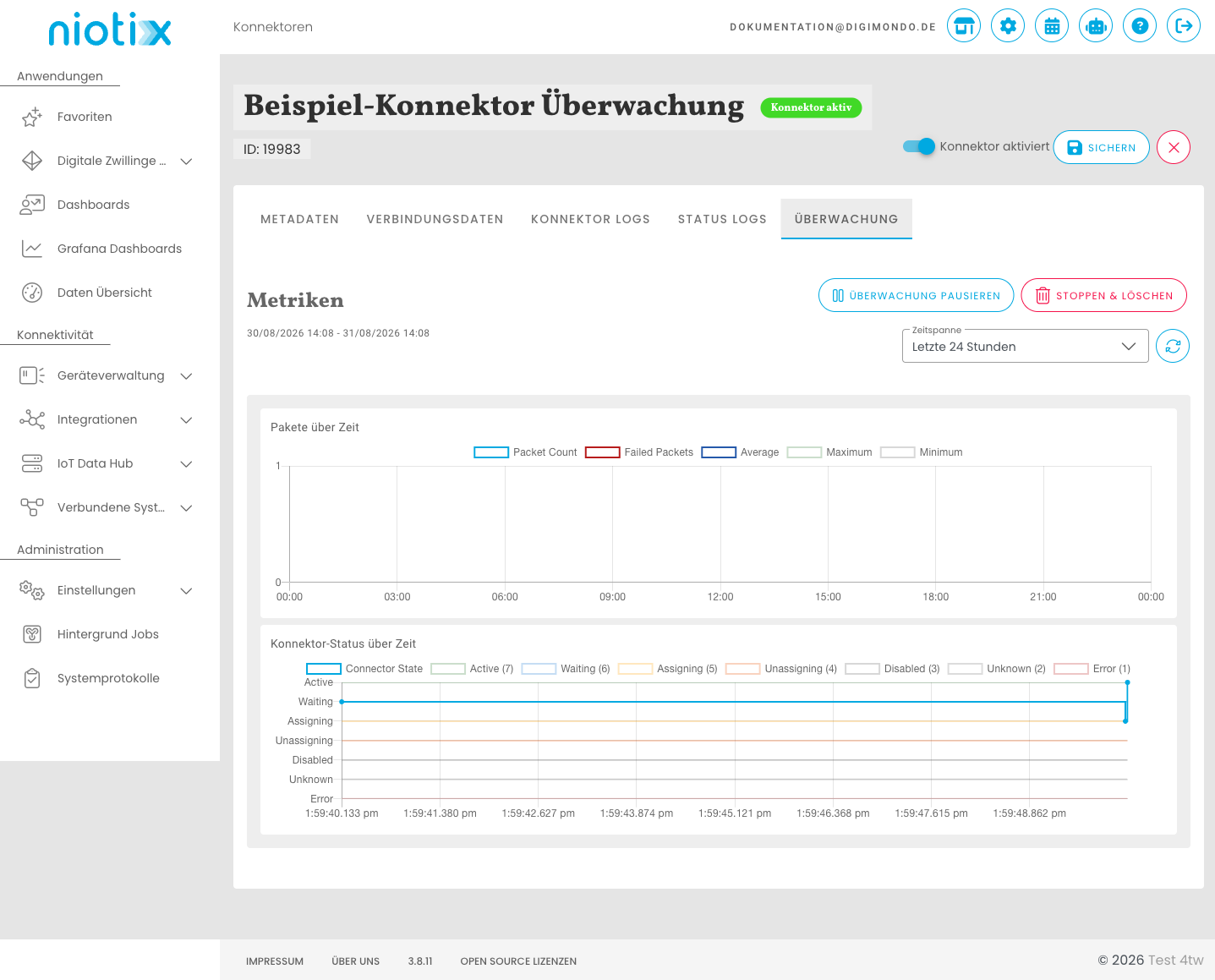
Der Bereich Metriken enthält zwei Diagramme, die Auswahl Zeitspanne und einen „Aktualisieren"-Button. Über dem Diagramm wird der ausgewertete Zeitraum als Datum-Uhrzeit-Spanne angezeigt.
- Pakete über Zeit — Anzahl der verarbeiteten Pakete je Zeitfenster; bei ausgehenden Konnektoren zusätzlich die fehlgeschlagenen Pakete. Die Datenpunkte werden in 5-Minuten-Fenstern aggregiert.
- Konnektor-Status über Zeit — Verlauf der Konnektorzustände.
Als Zeitspanne stehen zur Auswahl: Letzte 6 Stunden, Letzte 12 Stunden, Letzte 24 Stunden (Standard), Letzte 2 bis 6 Tage und Letzte Woche.
Rechts oben im Bereich stehen zusätzlich die Aktionen „Überwachung pausieren" und „Stoppen & Löschen".
Die Werte stammen aus der Zeitreihendatenbank. Paketzähler werden im Minutentakt geschrieben; ein neu aktivierter Konnektor zeigt daher erst nach etwa einer Minute die ersten Datenpunkte.
Legenden und Achsenbeschriftungen der beiden Diagramme sind in englischer Sprache — z. B. „Packet Count", „Failed Packets" sowie die Zustandsbezeichnungen „Active", „Waiting", „Assigning", „Unassigning", „Disabled", „Unknown", „Error". Die Zustände entsprechen den oben genannten deutschen Bezeichnungen; die Zahl in Klammern ist der interne Zustandswert.
Überwachungsregeln
Der Bereich Überwachungsregeln listet alle Regeln des Konnektors mit den Spalten ID, Schweregrad, Name, Status, Typ, Aktiviert, Stummgeschaltet, Verlauf und Aktionen. Sind noch keine Regeln vorhanden, erscheint „Noch keine Regeln definiert". Neue Regeln werden über „+ Hinzufügen" angelegt; der Button „Aktualisieren" lädt die Liste neu.
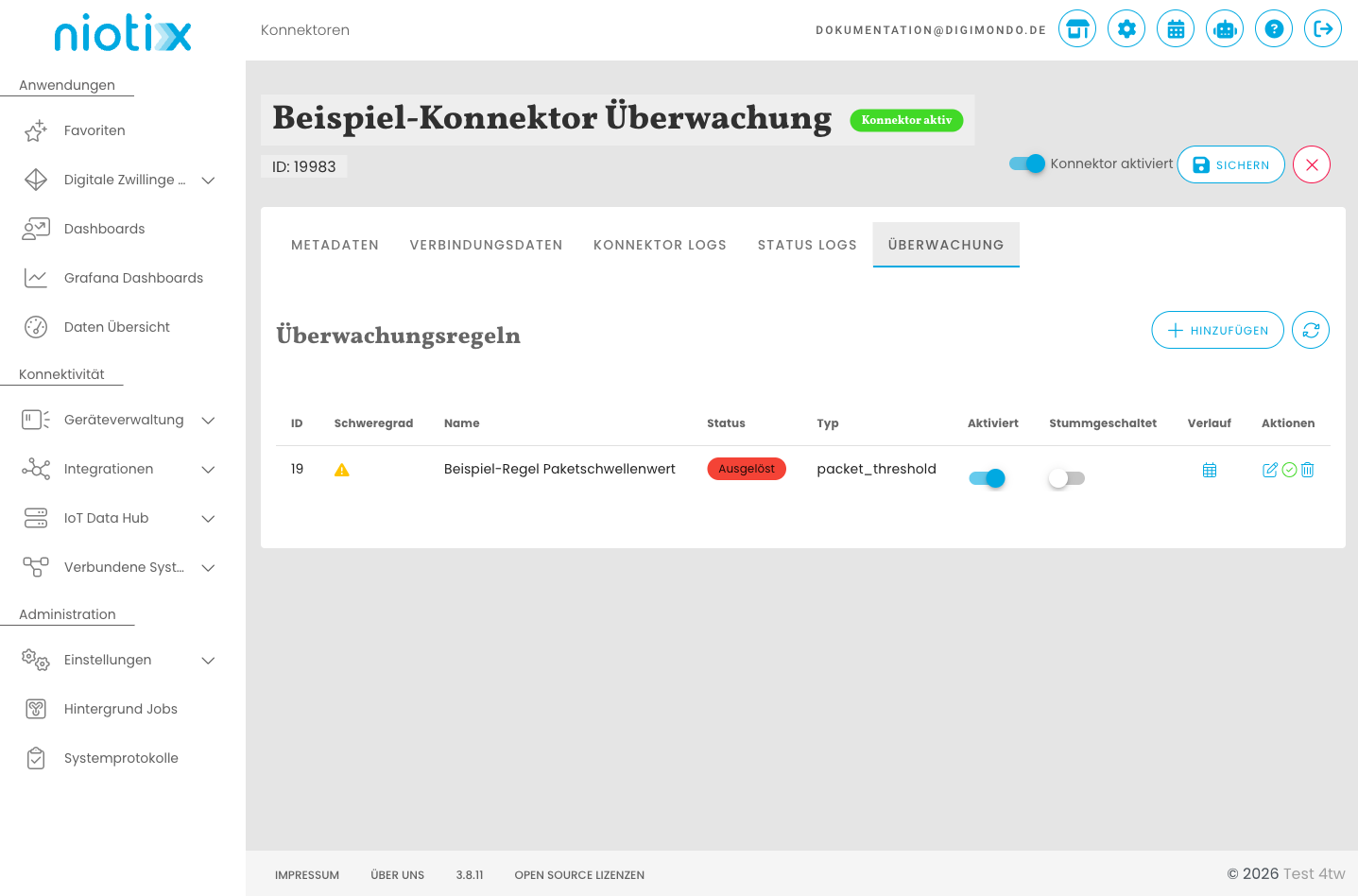
In der Spalte Aktionen stehen je Zeile Bearbeiten, „Manuell Auflösen" und Löschen zur Verfügung, in der Spalte Verlauf die Aktion „Historie anzeigen". Über die Schalter der Spalten Aktiviert und Stummgeschaltet lassen sich Regeln direkt ein- und ausschalten bzw. stummschalten:
- Deaktiviert — die Regel wird nicht mehr ausgewertet.
- Stummgeschaltet — die Regel wird weiter ausgewertet, ihr Status also weiter fortgeschrieben, es werden aber keine Benachrichtigungen erzeugt.
Die Spalte Typ zeigt den internen Bezeichner des Regeltyps (z. B. packet_threshold für Paketschwellenwert), nicht die übersetzte Bezeichnung. Die Zuordnung ist der Tabelle unter Regeltypen zu entnehmen.
Regeltypen
| Regeltyp | Interner Bezeichner | Ausgelöst, wenn … |
|---|---|---|
| Paketschwellenwert | packet_threshold |
die Paketanzahl im Zeitfenster den Schwellenwert gemäß Operator über- oder unterschreitet. Typisch mit Kleiner als, um ausbleibende Daten zu erkennen. |
| Schwellenwert fehlgeschlagener Pakete | failed_packet_threshold |
die Anzahl fehlgeschlagener ausgehender Pakete im Zeitfenster den Schwellenwert überschreitet. Nur für ausgehende Konnektoren sinnvoll. |
| Statusdauer | state_duration |
der Konnektor länger als der Dauerschwellenwert im gewählten Zielstatus verharrt (betrachtet innerhalb des Bewertungsfensters). |
| Statusanzahl | state_count |
der Zielstatus im Zeitfenster häufiger als der Vorkommensschwellenwert auftritt. |
| Statuswechsel (Flapping) | state_change |
die Anzahl der Zustandswechsel im Zeitfenster den Wechselschwellenwert überschreitet. Mit Beliebiger Status werden alle Wechsel gezählt. |
| Keine Daten | no_data |
länger als der Stilleschwellenwert kein Paket verarbeitet wurde. Geeignet, um getrennte Konnektoren zu erkennen. |
Für den Regeltyp Keine Daten und für die Paketzähler gilt: Nur erfolgreich verarbeitete Pakete setzen den Zeitstempel des letzten Pakets. Fehlgeschlagene ausgehende Pakete werden separat gezählt und verhindern eine „Keine Daten"-Auslösung nicht.
Felder im Regel-Dialog
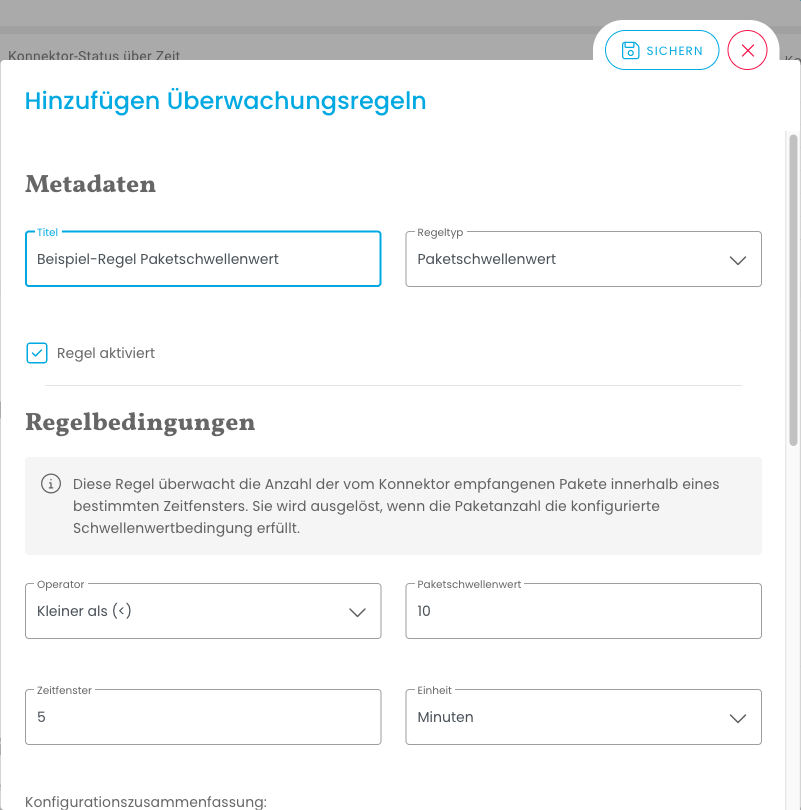
Der Dialog „Hinzufügen Überwachungsregeln" ist in vier Abschnitte gegliedert und wird mit „Sichern" gespeichert.
Metadaten
- Titel — Name der Regel; erscheint in der Liste, im Alarmprotokoll und in den Benachrichtigungen.
- Regeltyp — einer der sechs Typen aus der Tabelle oben. Nach der Auswahl werden die passenden Bedingungsfelder mit Standardwerten vorbelegt.
- Regel aktiviert — legt fest, ob die Regel ausgewertet wird.
Regelbedingungen (abhängig vom Regeltyp)
- Operator — Größer als (>), Größer oder gleich (>=), Kleiner als (<), Kleiner oder gleich (<=), Gleich (=), Nicht gleich (≠).
- Paketschwellenwert / Schwellenwert fehlgeschlagener Pakete / Vorkommensschwellenwert / Wechselschwellenwert — der zu vergleichende Zahlenwert.
- Dauerschwellenwert / Stilleschwellenwert — Zeitdauer, bestehend aus Wert und Einheit (Minuten, Stunden, Tage, Wochen).
- Zeitfenster bzw. Bewertungsfenster — Zeitraum, über den die Bedingung geprüft wird, ebenfalls mit Einheit.
- Zielstatus — Konnektorzustand, auf den sich die Regel bezieht (z. B. Fehler, Aktiv, Warten); bei Statuswechsel (Flapping) zusätzlich Beliebiger Status.
- Nur warnen, wenn der Konnektor aktiv ist — beim Regeltyp Keine Daten wird die Regel nur ausgelöst, solange der Konnektor im Zustand Aktiv ist. Das verhindert Meldungen zu bewusst deaktivierten Konnektoren.
Schweregrad & Verhalten
- Schweregrad — Warnung oder Fehler; wird in Liste, Alarmprotokoll und E-Mail-Betreff übernommen.
- Automatisch auflösen, wenn Bedingung verschwindet — ist die Option aktiv, wechselt die Regel selbstständig zurück nach OK, sobald die Bedingung nicht mehr erfüllt ist. Ist sie inaktiv, bleibt die Regel im Status Ausgelöst, bis sie manuell aufgelöst wird.
- Abkühlperiode — Sperrzeit nach einer Auflösung, in der die Regel nicht erneut auslöst, bestehend aus Wert und Einheit. Damit lassen sich Wiederholmeldungen bei schwankenden Werten begrenzen.
Benachrichtigungskanäle
- „Create AlarmLog Entry" — erzeugt bei Auslösung einen Eintrag im Alarmprotokoll. Standardmäßig aktiv. Die Beschriftung dieser Option ist auch in der deutschen Oberfläche englisch.
- „E-Mail senden" — versendet die Benachrichtigung zusätzlich per E-Mail; setzt einen konfigurierten E-Mail-Konnektor voraus. Fehlt dieser, lautet die Beschriftung „E-Mail senden (nicht konfiguriert)" und die Option ist nicht auswählbar.
Zu den Bedingungen zeigt der Dialog einen Erklärungstext zum gewählten Regeltyp sowie unter den Feldern eine Konfigurationszusammenfassung und eine Verhaltenszusammenfassung in Satzform.
In der Konfigurationszusammenfassung werden Zeitangaben derzeit unabhängig von der gewählten Einheit als Sekunden bezeichnet. Maßgeblich sind die Werte in den Feldern Zeitfenster, Dauerschwellenwert bzw. Stilleschwellenwert zusammen mit der jeweils gewählten Einheit.
Regelstatus und Regelverlauf
Jede Regel führt einen Status:
| Status | Bedeutung |
|---|---|
| Unbekannt | Die Regel wurde noch nicht ausgewertet — z. B. direkt nach dem Anlegen oder solange keine Daten vorliegen. |
| OK | Die Bedingung ist nicht erfüllt. |
| Ausgelöst | Die Bedingung ist erfüllt; Benachrichtigungen wurden versendet. |
| Manuell Aufgelöst | Die Regel wurde über „Manuell Auflösen" zurückgesetzt. |
Manuell Auflösen ist nur für Regeln im Status Ausgelöst möglich. Im Dialog kann optional ein Auflösungsgrund angegeben werden (z. B. „Fehlalarm aufgrund von Wartungsarbeiten"); der Grund wird im Regelverlauf gespeichert.
„Historie anzeigen" öffnet den Regelereignis-Verlauf mit den Ereignistypen Ausgelöst, Aufgelöst, Manuell Aufgelöst und Unbekannt. Angezeigt werden die letzten 100 Ereignisse der vergangenen 30 Tage. Die Spaltenüberschriften des Verlaufs sind englisch; die Spalte mit dem Konnektorzustand heißt „Connector State".
Benachrichtigungskanäle
Alarmprotokoll — Beim Auslösen wird ein Alarm der Kategorie Konnektorüberwachung (connector-monitoring) erzeugt, der den Konnektor als Bezugsobjekt referenziert. In der Spalte Bezugsobjekt erscheint der Eintrag als Connector <Konnektor-ID> - Rule <Regel-ID> und verlinkt auf den Konnektor. Wird die Regel wieder aufgelöst — automatisch oder manuell — folgt ein zugehöriger Auflösungseintrag. Die Einträge sind unter Alarmprotokolle sichtbar und lassen sich als Auslöser in Integrationsflows weiterverwenden.
E-Mail — Versand über den in den Einstellungen gewählten SMTP-Konnektor, sowohl beim Auslösen als auch beim Auflösen.
Sollen Meldungen an weitere Zielsysteme gehen — etwa an einen Chat-Dienst oder eine Fachanwendung —, führt der Weg über einen Integrationsflow mit dem Auslöser ALARMLOG WAS CREATED/RESOLVED. Er greift die Alarmprotokoll-Einträge der Überwachung ab, filtert sie (z. B. über log_category oder alarm_origin_type) und leitet sie über einen ausgehenden Konnektor weiter.
Für stummgeschaltete Regeln werden keine Benachrichtigungen erzeugt — unabhängig von den gewählten Kanälen.
Einstellungen
Der Bereich Einstellungen („Überwachungsverhalten und Datenaggregation konfigurieren") steht unterhalb der Regeln und gilt für alle Regeln des Konnektors. Er besteht aus zwei Karten mit jeweils eigenem „Sichern"-Button.
E-Mail-Benachrichtigungen
E-Mails werden über einen bestehenden SMTP-Konnektor versendet. Zu konfigurieren sind:
- E-Mail-Konnektor — Auswahl eines Konnektors vom Typ mail. Stehen keine SMTP-Konnektoren zur Verfügung, zeigt das Feld den Hinweis „Keine SMTP-Konnektoren gefunden"; zunächst ist ein E-Mail-Konnektor (SMTP) anzulegen. Inaktive Konnektoren sind in der Auswahl mit dem Zusatz „(inactive)" gekennzeichnet.
- Absender E-Mail — Absenderadresse der Benachrichtigungen. Ohne Angabe wird
connector-monitoring@niotix.ioverwendet. - Empfänger E-Mail — Zieladresse. Ohne Angabe wird der im SMTP-Konnektor hinterlegte Benutzer verwendet.
Solange kein E-Mail-Konnektor gewählt ist, ist die Option „E-Mail senden" im Regel-Dialog nicht auswählbar und mit dem Zusatz „(nicht konfiguriert)" versehen.
Betreff und Inhalt der Benachrichtigungs-E-Mails sind in englischer Sprache. Der Betreff hat die Form [ERROR] Connector Monitoring Alert FIRING: <Regelname>.
Auswertungsintervall
Das Feld Auswertungsintervall (Einheit min) legt fest, wie oft die Überwachungsregeln dieses Konnektors ausgewertet werden. Zulässig sind 1, 3, 5, 10 und 15 Minuten; Standard ist 5 Minuten.
Der Wert bestimmt die zeitliche Auflösung der Alarmierung: Eine Bedingung wird frühestens beim nächsten Auswertungslauf erkannt. Ein kurzes Intervall meldet schneller, erzeugt aber mehr Abfragen auf der Zeitreihendatenbank; ein langes Intervall ist sparsamer, verzögert die Meldung entsprechend.
Beispiele
Standardwerte je Regeltyp
Beim Anlegen einer Regel werden je Regeltyp folgende Werte vorbelegt:
| Regeltyp | Vorbelegung |
|---|---|
| Paketschwellenwert | Operator Kleiner als, Schwellenwert 10, Zeitfenster 5 Minuten |
| Schwellenwert fehlgeschlagener Pakete | Operator Größer als, Schwellenwert 5, Zeitfenster 5 Minuten |
| Statusdauer | Zielstatus Fehler, Operator Größer als, Dauerschwellenwert 5 Minuten, Bewertungsfenster 10 Minuten |
| Keine Daten | Stilleschwellenwert 10 Minuten, „Nur warnen, wenn der Konnektor aktiv ist" aktiv |
| Statusanzahl | Zielstatus Fehler, Operator Größer als, Vorkommensschwellenwert 5, Zeitfenster 1 Stunde |
| Statuswechsel (Flapping) | Zielstatus Beliebiger Status, Operator Größer als, Wechselschwellenwert 10, Zeitfenster 5 Minuten |
Übergreifend gilt für neue Regeln: Schweregrad Warnung, Automatisch auflösen aktiv, Abkühlperiode 5 Minuten, Benachrichtigung über das Alarmprotokoll. Für die Überwachungskonfiguration selbst gilt als Standard ein Auswertungsintervall von 5 Minuten.
Beispiel: Ausfall eines eingehenden Konnektors erkennen
Ein MQTT-(Incoming)-Konnektor empfängt im Normalbetrieb kontinuierlich Messwerte. Eine Unterbrechung soll innerhalb einer Stunde gemeldet werden:
- Regeltyp: Keine Daten
- Stilleschwellenwert:
1 Stunde - Nur warnen, wenn der Konnektor aktiv ist: aktiv
- Schweregrad: Fehler
- Abkühlperiode:
1 Stunde - Auswertungsintervall der Konfiguration:
5 min
Ergebnis: Bleiben länger als eine Stunde Pakete aus, wird die Regel beim nächsten Auswertungslauf ausgelöst und ein Alarm mit Schweregrad Fehler erzeugt. Kommen wieder Daten an, löst sich die Regel automatisch auf.
Beispiel: Fehlerhafte Auslieferung an ein Zielsystem
Ein Webhook-(Outgoing)-Konnektor liefert Daten an eine Fachanwendung. Häufen sich abgelehnte Requests, soll gewarnt werden:
- Regeltyp: Schwellenwert fehlgeschlagener Pakete
- Operator: Größer als, Schwellenwert
5 - Zeitfenster:
15 Minuten - Schweregrad: Warnung
- Benachrichtigung: Alarmprotokoll und E-Mail
Ergebnis: Werden innerhalb von 15 Minuten mehr als fünf Pakete nicht angenommen, entsteht ein Alarmprotokoll-Eintrag und eine E-Mail an die konfigurierte Empfängeradresse.
Berechtigungen
Die Konnektor-Überwachung nutzt dieselben Berechtigungen wie der übrige Konnektor-Bereich. Maßgeblich ist die Ressource Integration im Konto des Konnektors:
| Vorgang | Benötigtes Recht |
|---|---|
| Metriken, Regeln, Regelverlauf und Konfiguration ansehen | Integration.read |
| Überwachung starten, pausieren, stoppen und löschen | Integration.manage |
| Einstellungen ändern (Intervall, E-Mail) | Integration.manage |
| Regeln anlegen, ändern, löschen, aktivieren, stummschalten, manuell auflösen | Integration.manage |
In den Standardrollen deckt IntegrationManager die schreibenden Vorgänge ab. Zusätzlich ist der Menüpunkt Integrationen erforderlich — siehe Integrationen und Berechtigungen.
Die Listen der Überwachungskonfigurationen und Regeln sind auf die Konten eingeschränkt, für die ein Leserecht vorliegt. Liegt für kein Konto ein Leserecht vor, bleiben die Listen leer.
Der Tab Überwachung wird unabhängig von den Berechtigungen angezeigt; die Prüfung erfolgt serverseitig beim Ausführen der jeweiligen Aktion.
Fehlermeldungen & Troubleshooting
Der Tab „Überwachung" ist nicht sichtbar. Ursachen prüfen: Der Konnektor ist noch nicht gespeichert; der Konnektortyp unterstützt keine Überwachung (siehe Unterstützte Konnektoren). Lösung: Konnektor zunächst speichern und die Detailansicht erneut öffnen.
Meldung „Monitoring wird für diesen Konnektortyp nicht unterstützt". Ursache: Für diesen Konnektortyp ist keine Überwachung vorgesehen; die Änderung wird abgewiesen. Lösung: Überwachung an einem unterstützten Konnektor derselben Kette einrichten — z. B. am eingehenden Konnektor anstelle eines nicht unterstützten Zielkonnektors.
Die Aktivierung wirkt nicht. Ursache: Aktivieren, Pausieren sowie Stoppen und Löschen werden erst beim Speichern des Konnektors angewendet; der Hinweis „Überwachungsänderungen werden nach dem Speichern übernommen" steht noch im Tab. Lösung: Konnektor über „Sichern" speichern.
Die Diagramme bleiben leer. Ursachen prüfen: Die Überwachung ist erst seit weniger als einer Minute aktiv; die Überwachung ist pausiert; im gewählten Zeitraum lief kein Datenverkehr; der Konnektor ist deaktiviert. Lösung: Zeitspanne vergrößern und die Angaben in Konnektor Logs und Status Logs gegenprüfen.
Die Option „E-Mail senden" ist nicht auswählbar. Ursache: In den Einstellungen ist kein E-Mail-Konnektor gewählt (Zusatz „(nicht konfiguriert)"). Lösung: SMTP-Konnektor anlegen bzw. in den Einstellungen auswählen und Absender- sowie Empfängeradresse hinterlegen.
Eine Regel bleibt im Status „Ausgelöst", obwohl die Störung behoben ist. Ursache: Die Option „Automatisch auflösen, wenn Bedingung verschwindet" ist für diese Regel inaktiv. Lösung: Regel über „Manuell Auflösen" zurücksetzen oder die Option in der Regel aktivieren.
Es werden keine Benachrichtigungen erzeugt, obwohl die Regel auslöst. Ursachen prüfen: Die Regel ist stummgeschaltet; es ist kein Benachrichtigungskanal gewählt; die Abkühlperiode nach der letzten Auflösung läuft noch. Lösung: Stummschaltung aufheben, Kanäle in der Regel prüfen, Abkühlperiode anpassen.
Eine Regel meldet einen deaktivierten Konnektor. Ursache: Beim Regeltyp Keine Daten ist die Option „Nur warnen, wenn der Konnektor aktiv ist" inaktiv; ohne letzten Paketzeitstempel gilt die Stillezeit als überschritten. Lösung: Option aktivieren oder die Überwachung für den betroffenen Konnektor pausieren.
Leistung, Limits & Betrieb
| Aspekt | Wert |
|---|---|
| Überwachungskonfigurationen je Konnektor | 1 |
| Regeln je Konnektor | nicht begrenzt |
| Auswertungsintervall | 1, 3, 5, 10 oder 15 Minuten (Standard 5 Minuten) |
| Auswertungstakt im Hintergrund | 60 Sekunden; Regeln werden entsprechend dem eingestellten Intervall ausgewertet |
| Schreibintervall der Paketzähler | 60 Sekunden |
| Aufbewahrung der Überwachungsdaten (Metriken, Regelereignisse) | 35 Tage |
| Standardzeitraum der Diagramme | 24 Stunden (Paketmetriken), 7 Tage (Statusmetriken) |
| Aggregationsfenster der Diagramme | 5 Minuten |
| Regelverlauf | letzte 100 Ereignisse der vergangenen 30 Tage |
| Standard-Abkühlperiode je Regel | 5 Minuten |
Betriebshinweise:
- Die Erfassung läuft unabhängig von den Regeln: Solange die Überwachung aktiv ist, entstehen Metriken — auch ohne definierte Regeln.
- Pausieren stoppt Erfassung und Auswertung, erhält aber Konfiguration, Regeln und bereits erfasste Daten. Stoppen & Löschen entfernt Konfiguration und Regeln dauerhaft.
- Kann eine Regel nicht ausgewertet werden (z. B. weil die Zeitreihendatenbank nicht antwortet), wird sie für diesen Auswertungslauf übersprungen und löst nicht aus; ein Ausfall der Auswertung erzeugt also keine Fehlalarme, in dieser Zeit aber auch keine Meldung. Der Regelstatus bleibt unverändert, bis die Auswertung wieder möglich ist.
- Sehr kurze Auswertungsintervalle in Kombination mit vielen Regeln erhöhen die Last auf der Zeitreihendatenbank. Für die meisten Anwendungsfälle ist der Standard von 5 Minuten ausreichend.