Überblick
Die Geräteverwaltung in Firefly deckt die LoRaWAN-spezifische Sicht auf Geräte ab. Im niotix-Betrieb sind dabei vor allem folgende Themen relevant:
- Anlage und Aktualisierung von Geräten
- OTAA- und ABP-spezifische Schlüssel und Parameter
- Analyse von Uplinks, Downlinks und MAC-Ereignissen
- Diagnose über Packet Journal, Paketdetails und Outbox
Auf niotix-Seite hängen Anlage, Import und Synchronisierung typischerweise am Virtuellen Gerät und am Konnektor firefly. Downlinks lassen sich u. a. aus Regeln im Digitalen Zwilling auslösen.
Die folgenden Abschnitte sind insbesondere relevant bei der Neuanlage von LoRaWAN-Geräten, bei der Überprüfung von OTAA- bzw. ABP-Parametern sowie bei der Untersuchung fehlender Uplinks oder Downlinks und von Problemen im Zusammenhang mit Join, Frame-Countern oder dem Empfangspfad. Dazu sind Zugriff auf die zuständige Firefly-Organisation, sowie eine Benutzerrolle mit schreibendem Gerätezugriff erforderlich.
Zugriff & Navigation
Die wichtigsten Stellen sind:
- in Firefly: Organization → Devices
- in niotix: Virtuelles Gerät · Konnektor firefly · Regeln / Digitaler Zwilling

Geräteanlage mit OTAA und ABP
Firefly unterstützt beide typischen Aktivierungsarten:
- OTAA
verwendet Join-Prozess, DevEUI und Application Key - ABP
verwendet feste Session-Daten wie Device Address und Session Keys
In Firefly gilt:
- OTAA-Geräte benötigen EUI und Application Key
- ABP-Geräte benötigen Device Address und Network Session Key
niotix bildet diese Unterschiede auch im Firefly-Konnektor ab. Der Standardwert für neue Firefly-Geräte ist dort OTAA.
Geräteoptionen und LoRaWAN-Einstellungen
Folgende Parameter können bei Anlage eines Geräts gesetzt werden. In der Spalte Hinweis stehen Einschränkungen (z. B. wenn ein Wert fachlich nicht sinnvoll nachträglich geändert werden kann) oder Verweise auf vertiefende Abschnitte derselben Seite.
| Feld | Funktion | Hinweis |
|---|---|---|
| Aktivierungsart | Legt fest, ob das Gerät per OTAA oder ABP betrieben wird. Davon hängt ab, welche Schlüssel und Adressfelder gepflegt werden müssen. | Muss der Konfiguration im Gerät entsprechen (dieselbe Aktivierungsart OTAA oder ABP). Geräteanlage mit OTAA und ABP |
| Device ID / EUI | Eindeutige Gerätekennung des LoRaWAN-Geräts. Sie wird vor allem bei OTAA für Join und Zuordnung verwendet. | DevEUI identifiziert das physische Gerät |
| Device Address | Aktive LoRaWAN-Adresse des Geräts im Netz. Bei ABP wird sie fest gepflegt, bei OTAA entsteht sie aus dem Join-Prozess. | OTAA: Sitzung und Adresse ergeben sich aus dem Join, siehe Kasten unter der Tabelle. ABP: nur in Übereinstimmung mit dem Endgerät (Session/FCnt). |
| Application Key | OTAA-Schlüssel für den Join-Handshake. Ohne passenden Schlüssel kann das Gerät nicht erfolgreich joinen. | ADR und Join-Verhalten bei jeder inhaltlichen Änderung. |
| Application Session Key | Sitzungsschlüssel für die Verschlüsselung des Anwendungspayloads. Fehlt er oder ist er falsch, kann Firefly Nutzdaten nicht korrekt entschlüsseln. | Fehlerbehebung bei ABP- oder Entschlüsselungsproblemen. |
| Network Session Key | Sitzungsschlüssel für die LoRaWAN-Kommunikation auf Netzebene. Er ist für die Verarbeitung der Funkpakete erforderlich. | Fehlerbehebung bei ABP- oder Netz-/Integritätsproblemen. |
| Class C | Kennzeichnet Geräte, die dauerhaft empfangsbereit sind. Dadurch können Downlinks auch ohne direkt vorherigen Uplink zugestellt werden. | Muss der tatsächlichen Geräteklasse in der Firmware entsprechen, sonst inkonsistente Downlink-Erwartung. |
| Region | Definiert den verwendeten Channel Plan bzw. das regionale Funkprofil. Gerät, Gateway und Firefly müssen hier dieselbe Region verwenden. | Nicht „beliebig“ wechseln, wenn Endgerät, Gateway und Profil schon abgestimmt sind — sonst Fehlerbehebung. |
| RX2 Data Rate | Bestimmt die Datenrate im RX2-Empfangsfenster für Downlinks. Damit werden Spreading Factor und Bandbreite des RX2-Fensters beeinflusst. | An die Endgerätespezifikation binden; bei Symptomen Fehlerbehebung. |
| ADR Limit | Begrenzt, bis zu welcher Datenrate Firefly die automatische Datenratenanpassung (ADR) anheben darf. Damit lässt sich das ADR-Verhalten nach oben begrenzen. | ADR und Join-Verhalten |
| Deduplicate | Unterdrückt doppelte Uplink-Pakete desselben Sendevorgangs, zum Beispiel wenn gleiche Pakete mehrfach mit identischem Frame Counter ankommen. | Packet Journal und Paketverlauf bei doppelten oder überzähligen Uplinks. |
| Skip FCnt Check | Überspringt die strikte Prüfung, ob der Frame Counter sauber hochzählt. Dadurch können auch Pakete akzeptiert werden, deren FCnt-Verlauf sonst als ungültig gelten würde. | Nur als Ausnahme; Fehlerbehebung und Frame-Counter-Kontext. |
| DevStatusReq | Aktiviert Statusabfragen per LoRaWAN-MAC-Kommando DevStatusReq. Darüber lassen sich unter anderem Batteriestatus beziehungsweise Versorgung und SNR abfragen. | Ohne Unterstützung im Endgerät wirkungslos. |
Bei OTAA-Geräten werden Device Address und Session-Kontext im Join-Prozess neu gesetzt. Änderungen an OTAA-Geräten sollten daher nicht wie feste ABP-Parameter behandelt werden.
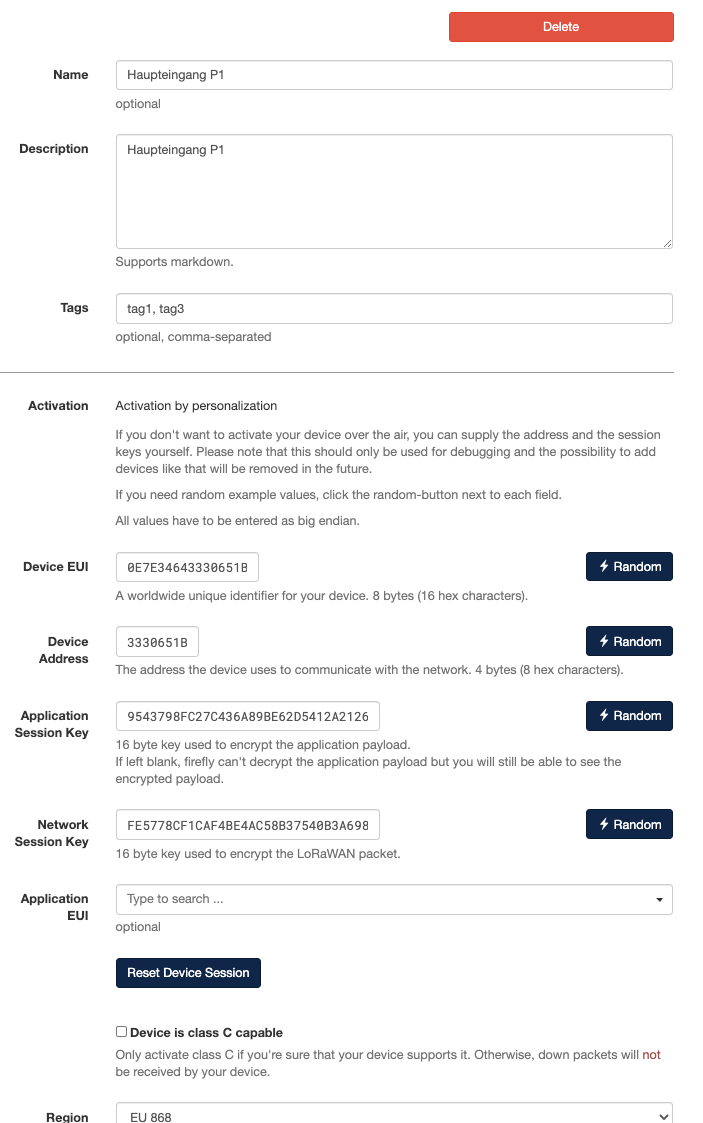
Abbildung: Firefly – Geräteeinstellungen, Ausschnitt zentraler LoRaWAN- und Geräteoptionen.
Packet Journal und Paketverlauf
Das Packet Journal ist die wichtigste Arbeitsansicht für die operative Geräteanalyse. Dort erscheinen aktuelle Uplinks, Downlinks und MAC-Ereignisse in einer fortlaufenden Liste.
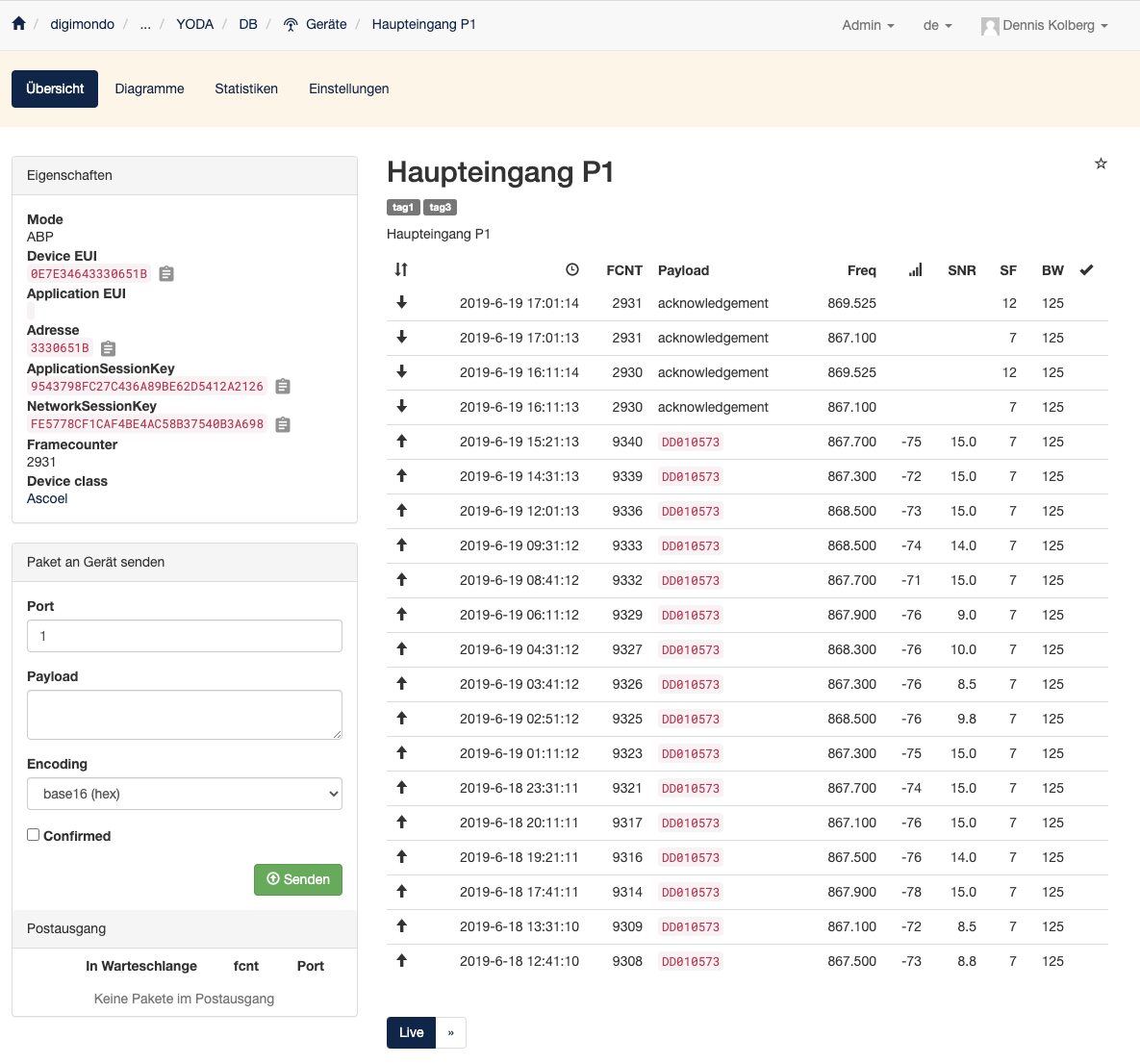
Die wichtigsten Spalten und Symbole:
- Richtung: Pfeil nach oben für Uplink, Pfeil nach unten für Downlink
- Zeit: Sende- bzw. Empfangszeitpunkt
- FCNT: Frame Counter zur Erkennung von Wiederholungen und Session-Problemen
- Payload: Nutzdaten oder Event-Typ
- Freq: verwendete Frequenz
- RSSI: Signalstärke
- SNR: Signal-Rausch-Verhältnis
- SF: Spreading Factor
- BW: Bandbreite
- Ack: bestätigte oder noch nicht bestätigte Pakete
Praktischer Nutzen in der Fehleranalyse:
- auffällige RSSI/SNR-Werte sprechen für Funk- oder Antennenprobleme
- unerwartete Frequenz- oder SF-Werte deuten auf Regions- oder ADR-Themen hin
- inkonsistente FCNT-Verläufe können Join- oder Session-Probleme sichtbar machen
- fehlende Ack-Bestätigungen helfen bei Downlink- oder Empfangsfenster-Problemen
Auf Organisationsebene stellt Firefly eine Statistik mit Live-Paketdaten für die Analyse zur Verfügung, zum Beispiel zur Überprüfung bei Gatewayproblemen.
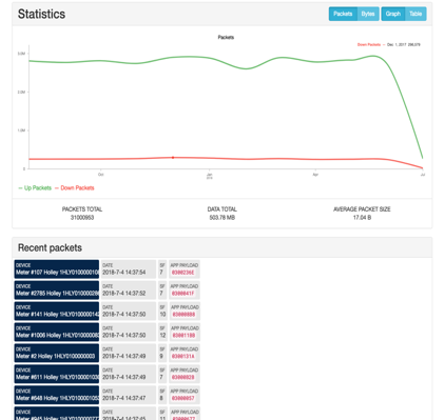
Abbildung: Firefly – Statistik (Live-Paketdaten, Ausschnitt).
Paketdetailansicht
Jede Zeile im Packet Journal kann in eine Detailansicht aufgeklappt werden. Diese Sicht ist für tiefere Analysen relevant.
Die Paketdetails umfassen typischerweise:
- Zeitstempel
- UUID bzw. Slug des Pakets
- Application Payload und Paketgröße
- Raw LoRaWAN Payload
- dekodierte Payload, wenn verfügbar
- Port, SF, BW, FCNT und Frequenz
- Gateway-Informationen wie RSSI, SNR und Gateway-EUI
- Statusinformationen für Downlinks wie pending, scheduled, sent und confirmed
Zusätzlich gibt es eine Raw View, die die zugrunde liegenden Paketdaten in technischer Form anzeigt. Diese Sicht ist besonders nützlich für:
- Parser- und Payload-Analyse
- Vergleich zwischen dekodierter und roher Nachricht
- Prüfung von Gateway-Metadaten und MIC-/MAC-Informationen
Outbox und Downlink-Analyse
Die Outbox zeigt ausstehende Downlinks, die noch nicht endgültig versendet wurden.
Angezeigt werden insbesondere:
- Queued
- fcnt
- Port
Die Outbox ist für die Diagnose nützlich, wenn:
- ein Downlink erstellt wurde, aber nicht beim Gerät ankommt
- der falsche Port verwendet wurde
- das Gerät kein passendes Empfangsfenster öffnet
- Firefly noch kein geeignetes Gateway für die Zustellung auswählen konnte
Wenn ein Eintrag lange in der Outbox verbleibt, sollte geprüft werden:
- ob aktuelle Uplinks des Geräts vorliegen
- ob Gateway und Gerät in derselben Region funken
- ob das Gerät die erwartete Geräteklasse und RX-Konfiguration besitzt
- ob ein veralteter Test-Downlink entfernt werden sollte, bevor ein neuer Versuch gestartet wird
ADR und Join-Verhalten
Firefly verarbeitet ADR-Informationen laufend weiter. Dazu gehören insbesondere:
- Verlauf zuletzt empfangener Uplinks
- Ableitung von ADR-bezogenen Daten
- MAC-Kommandos wie LinkAdr
Beim Join ist wichtig:
- OTAA nutzt einen expliziten Join-Ablauf
- DevNonce-Wiederverwendung wird erkannt und kann Join-Probleme auslösen
- Join-Accept und Session-Daten werden geräteabhängig neu gesetzt
Legacy-Funktionen: Applications und Device Classes
In Firefly existieren weiterhin Applications und Device Classes. Für niotix-basierte Setups gelten diese Bereiche jedoch als begrenzte Legacy-Funktionalität.
Fehlerbehebung
Typische Prüfpunkte bei Geräteproblemen:
- OTAA oder ABP korrekt gewählt
- Schlüssel vollständig und im richtigen Format
- Region und RX2-Konfiguration passend
- aktuelle Uplinks im Packet Journal sichtbar
- Outbox leer bzw. nachvollziehbar
- FCNT entwickelt sich plausibel
Bei Join-Problemen helfen oft diese Prüfungen:
- OTAA-Schlüssel und EUI korrekt
- DevNonce nicht wiederverwendet
- Gateway empfängt Uplinks zuverlässig
- Region und Gateway-Konfiguration korrekt
Häufige Fragen
Wofür ist das Packet Journal am wichtigsten?
Das Packet Journal ist die schnellste Sicht für den operativen Zustand eines Geräts. Uplinks, Downlinks und MAC-Ereignisse lassen sich dort gemeinsam beurteilen; so werden Signalqualität, FCNT-Verhalten, Ack-Zustände und offensichtliche Funkprobleme sehr schnell erkennbar.
Wann sollte die Paketdetailansicht genutzt werden?
Immer dann, wenn die Tabellenwerte allein nicht ausreichen. Die Detailansicht ist besonders hilfreich für Gateway-Metadaten, Payload-Analyse, Statusketten und rohe LoRaWAN-Daten.
Was bedeutet ein Eintrag in der Outbox, der nicht verschwindet?
Dann wurde der Downlink angenommen, aber noch nicht erfolgreich zugestellt. Meist fehlen passende Uplinks, ein gültiges Gateway oder ein nutzbares Empfangsfenster.
Warum joint ein OTAA-Gerät nicht?
Typische Ursachen sind fehlerhafte Schlüssel, wiederverwendete DevNonce, eine falsche Region oder fehlende bzw. unbrauchbare Gateway-Uplinks. Siehe auch Fehlerbehebung.